Metadaten eintragen
 Metadaten eintragen
Nachdem Sie einen Dublettencheck gemacht und sich dafür entschieden haben, ob Sie die URL nur im eigenen Daten-Pool oder im Link-Pool anlegen möchten müssen Sie im weiteren Verlauf (vgl.: Abb. 31) weitere Metadaten eintragen und die Kategorie bestimmen unter welcher der Link erscheinen soll.
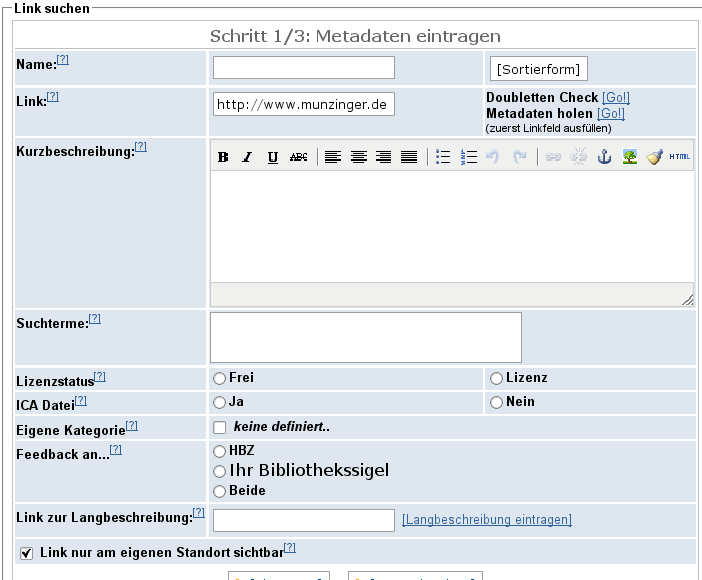
Abbildung 31: zeigt die Eingabemaske für weitere Metadaten
Je nachdem welche Variante Sie gewählt haben, erscheint die Metadatenerfassungsmaske etwas unterschiedlich. Bei der Variante "Link-Pool" erscheint zusätzlich das Feld "Lokale Anmerkungen", in welchen Sie Eintragungen vornehmen können.
In der Metadatenerfassungsmake gibt es 5 Pflichtfelder: Name, Link, Kurzbeschreibung, Lizenzstatus und "Fehlermeldung an".
Nachdem Sie einen Namen vergeben haben geben Sie erneut Ihren einzutragenden Link ein.
Wie Sie in Abb. 31 erkennen können, haben Sie weiter die Möglichkeit zu überprüfen, ob für Ihren Link auch Metadaten hinterlegt sind. Bei einer Abfrage werden die Werte der Attribute title, description und keywords aus den Metatags vom Programm herausgelesen.
Sofern diese vorhanden sind, können Sie diese dann per Copy&Paste übernehmen. Auch Dublin Core-Einträge werden automatisch abgeholt.
Innerhalb der Kurzbeschreibung können Sie einen Beschreibungstext für die URL hinterlegen.
Angezeigt wird Ihnen ein WYSIWYG-Editor. Alternativ können Sie auch zu einen Quelltext-Editor wechseln.
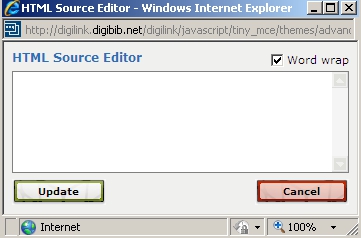
Abbildung 32: Quelltext-Editor
In dem Feld Suchterme können Sie Begriffe hinterlegen, welche Ihren BenutzerInnen nicht angezeigt bekommen aber die einfache Suche beeinflussen. Zum Beispiel können Sie die Begriffe "Auto" und "Zeitschrift" für den Link www.autobild.de eintragen. Bei einer Suche nach Auto und Zeitschrift wird der/dem BenutzerIn dann diese URL angezeigt.
Das Pflichtfeld Lizenzstatus gibt an, ob die Nutzung voll oder nur eingeschränkt möglich ist. In der Regel funktionieren lizenzpflichtige Links für Anbieter nur über die IP-Adresse der Bibliothek.
Im Feld ICA-Datei müssen Sie angeben ob der Link einen lokalen ICA-Client benötigt. Das ICA-Symbol sollte dann auch in Ihrer Legende ersichtlich sein.
Ferner können Sie auch eine eigene Kategorie erstellen, zum Beispiel für Noten, Karten oder einen Zugriff auf eine DVD.
In DigiLink können Ihre Benutzer Ihnen auch eine Rückmeldung über Links geben. Hierfür müssen Sie in dem Feld "Feedback an" die Institutionen anwählen welche die Benutzernachricht bekommt. Bei konsortial erworbenen Produkten ist es sicherlich sinnvoll das Feedback auch an das HBZ gehen zu lassen, damit wir auf evt. vorhandene Probleme schnell reagieren können.
Falls Sie bereits eine Webseite mit einer Beschreibung für eine Ressource angelegt haben oder die Ressource selber schon eine Informationsseite hat oder Sie selber eine solche Seite anlegen möchten, dann können Sie dies im Feld Langbeschreibung durchführen.
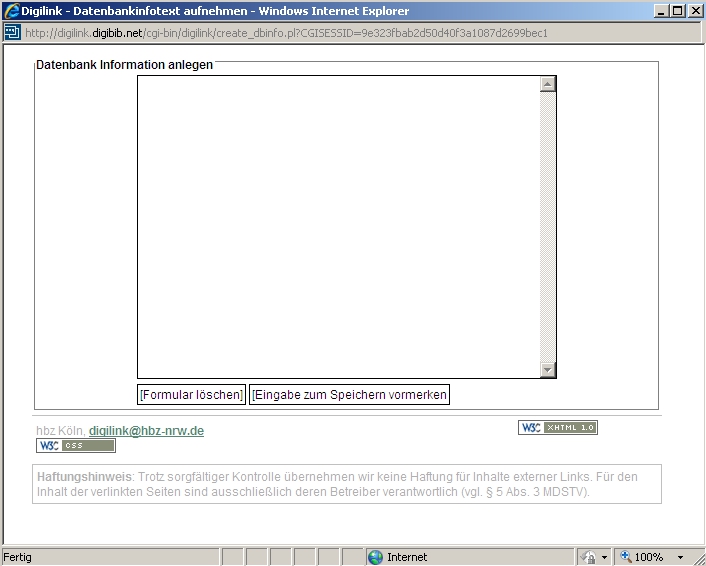
Abbildung 33: Langfeldbeschreibungseditor für eigene Texte
Nachdem Sie alle Eintragen vorgenommen haben klicken Sie auf den Button Eintragen und müssen nun Ihre Ressource einer oder mehreren Kategorien zuordnen (Abb.: 34).
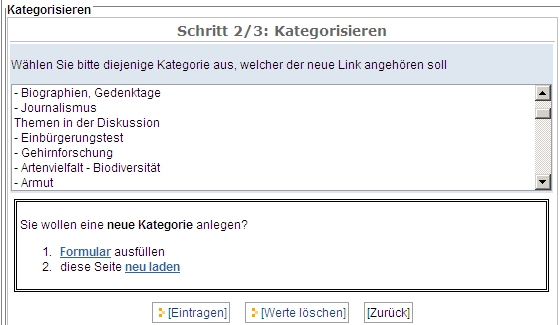
Abbildung 34: Kategorisierung einer Ressource
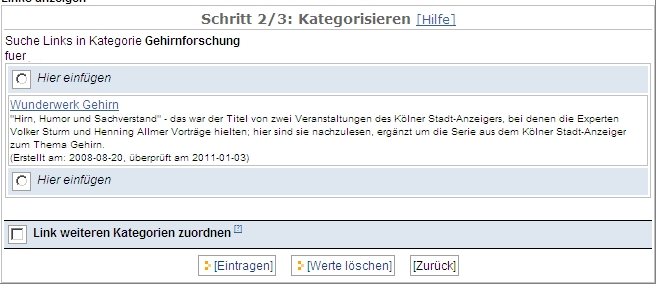
Abbildung 35: Zuordnung eines Links zu einer Kategorie
Nachdem Sie eine Kategorie gewählt haben (vgl: Abb.: 34), bestimmen Sie in welcher Reihenfolge der Link eingefügt wird (vgl.: Abb.: 35). Ferner können Sie angeben ob Sie den Link noch in weitere Kategorien einfügen oder ob sie gänzlich neue Kategorien anlegen möchten (vgl.: Abb.: 34).
Zusammenfassung
Lizenziert unter Creative Commons Attribution 3.0 License
Einige Icons sind dem Gnome Icon-Set entnommen und unterliegen der damit verbundenen Lizenz. Einige Links verweisen auf externe Webseiten. Trotz sorgfältiger Kontrolle übernehmen wir keine Haftung für die Inhalte externer Links. Für den Inhalt der verlinkten Seiten sind ausschließlich deren Betreiber verantwortlich (vgl. § 5 Abs. 3 MDSTV).